레터팩토리
기관 소식지,
10분이면 완성됩니다
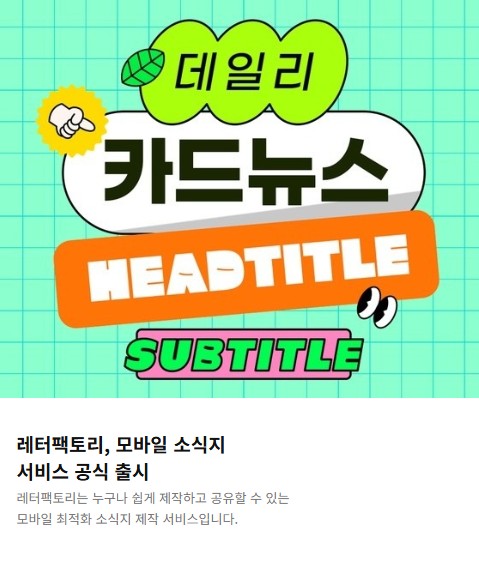
블록을 쌓듯 만드는 모바일 홈페이지형 소식지. 기관·학교·병원·교회·기업 누구나 쉽게 만들고 링크 하나로 공유하세요.
BLOCK 01 — A형
블록 A형
상단 이미지 + 하단 제목/부제
상단 이미지 아래 제목·부제·버튼을 배치합니다. 상세페이지 연결 시 버튼 자동 표시.
BLOCK 02 — B형
블록 B형
텍스트(좌) + 이미지(우)
왼쪽 배경색 텍스트 영역, 오른쪽 이미지. 배경색·텍스트색 자유 설정.
BLOCK 03 — C형
블록 C형
이미지(좌) + 텍스트(우)
B형의 좌우 반전 레이아웃. 동일한 설정 옵션을 제공합니다.
BLOCK 04 — D형 배너
블록 D형
전체 너비 배너
전체 너비 이미지 배너. URL 링크 또는 상세페이지 연결, 새창/현재창 선택.
BLOCK 05 — 목록 네비게이션
목록 네비
소식지 목차 / 링크
항목|URL 형식으로 입력. 소식지 내 목차 또는 외부 링크 모음으로 활용.
BLOCK 06 — 슬라이드 갤러리
슬라이드 갤러리
최대 10장 이미지 슬라이드
여러 장 사진을 슬라이드로. 속도 조절·드래그 순서 변경·설명글 추가.
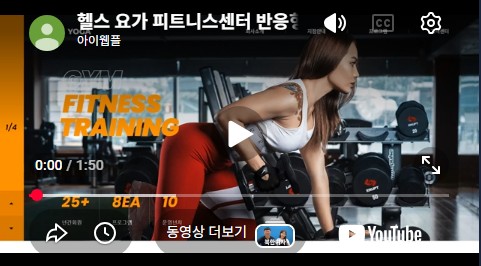
BLOCK 07 — 유튜브
유튜브
URL 하나로 영상 삽입
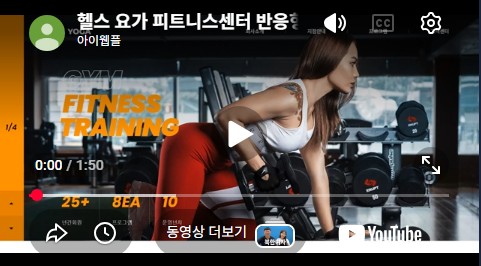
YouTube URL 붙여넣으면 썸네일 자동 미리보기. Shorts 포함.
BLOCK 08 — 표

한글/엑셀 Ctrl+V 붙여넣기
복사한 표를 textarea 클릭 후 Ctrl+V. 4가지 테마(블루·심플·다크·퍼플) 선택.
BLOCK 09 — 푸터
푸터
기관 정보 + 버튼 2개
홈페이지·카카오채널 버튼, 기관 정보. 배경색·글자색 자유 설정.
1 / 10
3개편집 탭
9가지구조 블록
URL·QR즉시 공유
발행
⚙ 기본 설정
🧩 구조 편집
📄 상세 페이지
기본 설정
기관명 (상단바 · 푸터)
11px
표지 제목
24px
호수
11px
표지 부제
13px
표지 이미지
이미지 없음 (클릭하여 업로드)
A형 편집 모달
이미지 없음 (상단 이미지)
제목 크기
15px
제목
제목을 입력하세요
줄바꿈: Shift+Enter
부제 크기
13px
부제를 입력하세요
버튼 글자 크기
11px
상세페이지 연결
-- 연결 없음 --
B형 편집 모달
제목 크기
14px
왼쪽 제목
줄바꿈: Shift+Enter
부제 크기
12px
부제
항목 간격
8px
배경색(왼쪽)
텍스트색
이미지 (오른쪽)
이미지 없음
C형 편집 모달
제목 크기
14px
오른쪽 제목
줄바꿈: Shift+Enter
부제 크기
12px
부제
배경색(오른쪽)
텍스트색
이미지 (왼쪽)
이미지 없음
배너 편집 모달
이미지
이미지 없음 (전체 너비 배너)
링크 URL (선택)
https://...
링크 열기 방식
새 창으로
상세페이지 연결 (선택)
-- 연결 없음 --
URL과 상세페이지 중 하나만 설정하세요
목록 네비 편집 모달
항목 글자 크기
13px
항목 글자 색
항목 (줄바꿈 구분)
이달의 프로그램 | https://...
공지사항 | https://...
오시는 길 | https://...
형식: 텍스트 | URL
슬라이드 갤러리 편집 모달
슬라이드 속도 (초)
3초
이미지 (최대 10장)
+ 사진 추가 (여러 장 동시 선택 가능)
1
사진 1
2
사진 2
설명글 (선택)
슬라이드 하단 설명...
유튜브 편집 모달
유튜브 URL
https://www.youtube.com/watch?v=...
URL 입력 시 썸네일 자동 미리보기
YouTube Shorts 지원
표 편집 모달
테마
표 붙여넣기
한글에서 표 복사 후 여기를 클릭하고 Ctrl+V
날짜
프로그램
4/3 (목)
건강 체조 교실
4/10 (목)
원예 치료
푸터 편집 모달
배경색
기관정보 글자 크기
11px
기관명 색
기관정보 색
기관 정보
문의: 000-000-0000
버튼1
홈페이지
링크1
https://...
버튼2
카카오채널
링크2
https://...
스크롤
결과 화면
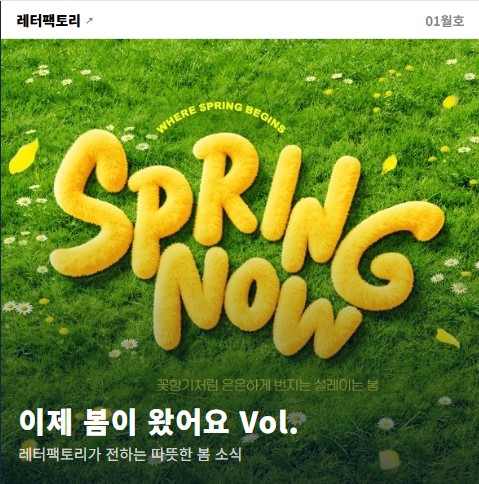
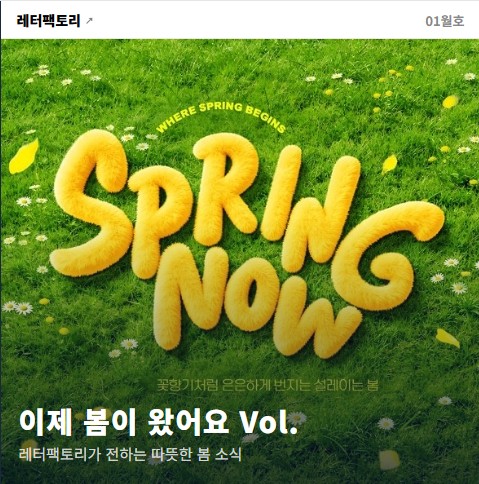
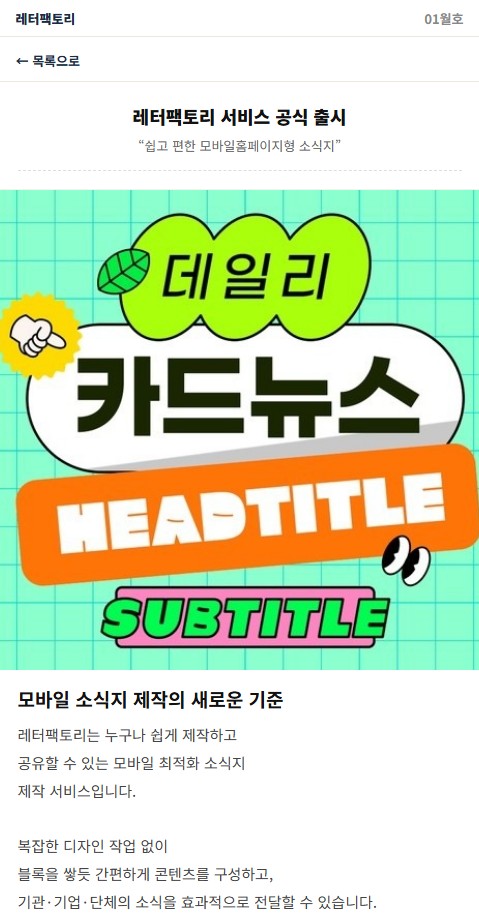
레터팩토리 01월호
이제 봄이 왔어요 Vol.
레터팩토리가 전하는 따뜻한 봄 소식
TAB STRUCTURE

3개 탭으로 구성된 편집기

기본 설정 → 구조 편집 → 상세 페이지, 3단계만 따라가면 완성됩니다.

⚙️
TAB 01

기본 설정 탭

기관명·호수·표지 제목/부제·표지 이미지를 설정합니다. 저장 후 모든 소식지에 자동 유지됩니다.

자세히 보기 →
핵심 기능
🧩
TAB 02

구조 편집 탭

9가지 블록으로 소식지 레이아웃을 구성합니다. 드래그로 순서 변경, 자유롭게 추가·삭제.

블록 9종 보기 →
📄
TAB 03

상세 페이지 탭

각 파트에 연결할 상세 내용 페이지. 텍스트·이미지·유튜브·슬라이드·표 블록을 자유 삽입.

상세페이지 보기 →
TAB 01 — 기본 설정

소식지 표지 정보를
설정하세요

기관명·호수·표지 제목/부제·표지 이미지를 설정합니다.
각 소식지마다 개별 저장됩니다.

기관명 — 상단바·푸터에 표시 (글자 크기 조절 가능)
호수 — Vol.12, 2026년 4월호 등 자유 입력
표지 제목 / 부제 — Shift+Enter 줄바꿈, 크기 개별 설정
표지 이미지 — JPG/PNG/GIF/WEBP, 업로드·제거
⚙ 기본 설정
🧩 구조 편집
📄 상세 페이지
기본 설정
기관명 (상단바 · 푸터)
11px
호수
11px
표지 제목
24px
표지 부제
13px
표지 이미지
이미지 없음
스크롤
📱 기본 설정 결과
기본 설정 결과
TAB 02 — 구조 편집

9가지 블록으로
소식지를 구성하세요

블록을 추가·삭제하고 드래그로 순서를 변경합니다.
각 블록을 클릭하면 상세 설명으로 이동합니다.

발행
⚙ 기본 설정
🧩 구조 편집
📄 상세 페이지
블록 목록 6
A형
제목을 입력하세요
이미지+텍스트
B형
왼쪽 제목
텍스트|이미지
D형
배너
배너
네비
목록 네비게이션
목록 네비게이션
슬라이드
슬라이드 갤러리
슬라이드 갤러리
유튜브
유튜브 URL을 입력하세요
유튜브 URL을 입력하세요
+ 블록 추가 (맨 이래 추가)
🖼
A형
이미지+텍스트
📄
B형
텍스트|이미지
🖼
C형
이미지|텍스트
D형
배너
🔗
목록
네비
🖼
슬라이드
갤러리
▶️
유튜브
📋
🏢
푸터
스크롤
BLOCK 01 — A형

상단 이미지 + 하단 제목/부제
가장 기본적인 레이아웃

상단에 이미지, 하단에 제목·부제·버튼을 배치합니다.
상세페이지를 연결하면 버튼 클릭 시 상세 내용으로 이동합니다.

이미지 업로드 — 상단 영역 이미지 (JPG/PNG/GIF/WEBP, 최대 20MB · 자동 최적화)
제목 / 부제 — 크기 개별 설정, Shift+Enter 줄바꿈
버튼 텍스트 / 글자 크기 — 기본값 "자세히보기"
제목색 / 부제색 — 색상 팔레트에서 선택
텍스트 여백 — 상하 여백 조절
상세페이지 연결 — 상세페이지 탭에서 먼저 만드세요
← 블록 목록으로
A형 편집
이미지
이미지 없음
제목 크기
15px
제목
제목을 입력하세요
줄바꿈: Shift+Enter
부제 크기
13px
부제/인용구
부제를 입력하세요
줄바꿈: Shift+Enter
버튼 텍스트
자세히보기
버튼 글자 크기
11px
텍스트 여백
14px
제목 색
부제 색
상세페이지 연결
-- 연결 없음 --
상세페이지 탭에서 먼저 만드세요
스크롤
📱 A형 결과
A형 결과
BLOCK 02 — B형

텍스트(좌) + 이미지(우)
배경색으로 강조

왼쪽에 배경색이 있는 텍스트 영역, 오른쪽에 이미지를 배치합니다.
배경색과 텍스트색을 자유롭게 조합해 브랜드 컬러를 반영하세요.

제목 / 부제 — 크기 설정, 줄바꿈 지원
항목 간격 — 제목과 부제 사이 간격 조절
자세히 버튼 크기 / 텍스트 설정
배경색(왼쪽) / 텍스트색 — 색상 팔레트 선택
이미지 — 오른쪽 영역 이미지 업로드
상세페이지 연결 가능
← 블록 목록으로
B형 편집
제목 크기
14px
제목
왼쪽 제목
줄바꿈: Shift+Enter
부제 크기
12px
부제
항목 간격
8px
자세히 버튼 크기
12px
버튼 텍스트
자세히보기
배경색(왼쪽)
텍스트색
이미지
이미지 없음
스크롤
C형 = B형의 좌우 반전 — 동일한 설정 옵션
📱 B형 결과
B형 결과
BLOCK 03 — C형

이미지(좌) + 텍스트(우)
B형의 좌우 반전

왼쪽에 이미지, 오른쪽에 배경색 텍스트 영역을 배치합니다.
B형과 동일한 설정 옵션이며 레이아웃만 좌우 반전됩니다.

제목 / 부제 — 크기 설정, 줄바꿈 지원
항목 간격 — 제목과 부제 사이 간격 조절
자세히 버튼 크기 / 텍스트 설정
배경색(오른쪽) / 텍스트색 — 색상 팔레트 선택
이미지 — 왼쪽 영역 이미지 업로드 (최대 20MB · 자동 최적화)
상세페이지 연결 가능
← 블록 목록으로
C형 편집
제목 크기
14px
제목
오른쪽 제목
줄바꿈: Shift+Enter
부제 크기
12px
부제
부제
항목 간격
8px
자세히 버튼 크기
12px
버튼 텍스트
자세히보기
배경색(오른쪽)
텍스트색
이미지
이미지 없음
상세페이지 연결
-- 연결 없음 --
상세페이지 탭에서 먼저 만드세요
스크롤
📱 C형 결과
C형 결과
BLOCK 04 — D형 배너

전체 너비 이미지 배너
강한 시각적 임팩트

소식지 전체 너비를 가득 채우는 배너입니다. 행사 홍보·모집 공고·중요 공지에 활용하세요.
URL 링크 또는 상세페이지 중 하나를 연결합니다.

이미지 — 전체 너비 배너 이미지 업로드
링크 URL (선택) — 외부 URL 연결
링크 열기 방식 — 새 창으로 / 현재 창에서 선택
상세페이지 연결 (선택) — URL과 상세페이지 중 하나만 설정
← 블록 목록으로
배너 편집
이미지
이미지 없음
링크 URL (선택)
https://...
링크 열기 방식
새 창으로
상세페이지 연결 (선택)
-- 연결 없음 --
URL과 상세페이지 중 하나만 설정하세요
스크롤
📱 D형 결과
D형 결과
BLOCK 05 — 목록 네비게이션

소식지 목차와
링크 모음

항목명 | URL 형식으로 입력하면 클릭 가능한 링크 목록이 만들어집니다.
소식지 내 목차 또는 외부 링크 모음으로 활용하세요.

항목 글자 크기 — 크기 조절 가능
항목 글자 색 — 색상 팔레트에서 선택
항목 입력 — 줄바꿈으로 구분, 형식: 텍스트 | URL
← 블록 목록으로
목록 네비 편집
항목 글자 크기
13px
항목 글자 색
항목 (줄바꿈 구분)
항목 1
항목 2
항목 3
형식: 텍스트 | URL
스크롤
📱 목록 네비 결과
목록 네비 결과
BLOCK 06 — 슬라이드 갤러리

최대 10장 사진을
슬라이드로

여러 장의 사진을 자동으로 넘어가는 슬라이드 형태로 표시합니다.
속도를 조절하고 드래그로 순서를 바꿀 수 있습니다.

슬라이드 속도 — 1~10초 슬라이더로 조절
이미지 최대 10장 — 여러 장 동시 선택 업로드
순서 변경 — 드래그 앤 드롭으로 이미지 순서 변경
설명글 (선택) — 슬라이드 하단 설명 텍스트
← 블록 목록으로
슬라이드 갤러리 편집
슬라이드 속도 (초)
3초
이미지 (최대 10장)
+ 사진 추가 (여러 장 동시 선택 가능)
⠿ 드래그로 순서 변경 가능
1
사진 1
2
사진 2
설명글 (선택)
슬라이드 하단 설명...
스크롤
📱 슬라이드 결과
슬라이드 결과
BLOCK 07 — 유튜브

YouTube URL 하나면
영상이 바로 삽입

유튜브 URL을 붙여넣으면 썸네일이 자동으로 미리보기됩니다. Shorts도 지원합니다.
소식지 안에서 바로 재생됩니다.

YouTube URL — 일반 영상·Shorts 모두 지원
썸네일 자동 미리보기 — URL 입력 즉시 확인
인라인 재생 — 소식지 페이지 내에서 바로 재생
← 블록 목록으로
유튜브 편집
유튜브 URL
https://www.youtube.com/watch?v=...
URL 입력 시 썸네일 미리보기
스크롤
📱 유튜브 결과
유튜브 결과
BLOCK 08 — 표

한글/엑셀 표를
Ctrl+V로 그대로

한글(HWP)·엑셀·워드·구글 시트에서 표를 복사한 뒤 textarea 클릭 후 Ctrl+V만 하면 됩니다. 4가지 테마로 즉시 스타일 변경.

블루 헤더 — 파란색(#185FA5) 헤더 테마
심플 라인 — 선 위주의 깔끔한 테마
다크 헤더 — 진한 다크 헤더 테마
퍼플 포인트 — 보라색 포인트 테마
열 수 많으면 가로 스크롤 안내 자동 표시
← 블록 목록으로
표 편집
테마
표 붙여넣기
한글에서 표 복사 후 여기를 클릭하고 Ctrl+V
날짜
프로그램
4/3 (목)
건강 체조 교실
4/10 (목)
원예 치료
스크롤
📱 표 결과
표 결과
BLOCK 09 — 푸터

기관 정보와
홈페이지·카카오 버튼

소식지 최하단에 자동 배치되는 푸터입니다. 배경색·글자색을 설정하고 기관 정보와 버튼 2개(홈페이지·카카오채널)를 연결하세요.

배경색 — 푸터 배경 색상 선택
기관정보 글자 크기 — 크기 조절
기관명 색 / 기관정보 색 — 색상 개별 설정
기관 정보 — 문의 전화·주소 등 자유 입력
버튼1 · 링크1 — 기본값 "홈페이지"
버튼2 · 링크2 — 기본값 "카카오채널"
← 블록 목록으로
푸터 편집
배경색
기관정보 글자 크기
11px
기관명 색
기관정보 색
기관 정보
문의: 000-000-0000
버튼1
홈페이지
링크1
https://...
버튼2
카카오채널
링크2
https://...
스크롤
📱 푸터 미리보기
푸터 미리보기
TAB 03 — 상세 페이지

각 파트의 상세 내용을
블록으로 자유 구성

구조 편집 탭에서 파트에 상세페이지를 연결하면,
아래 5가지 블록으로 상세 내용을 구성할 수 있습니다.

📝
블록 01

텍스트 블록

제목+본문. Shift+Enter 줄바꿈. 크기 개별 조정.

🖼
블록 02

이미지 블록

JPG/PNG/GIF/WEBP, 최대 20MB · 자동 용량 최적화.

블록 03

유튜브 블록

URL 입력 시 썸네일 자동 미리보기. Shorts 포함.

🖼
블록 04

슬라이드 블록

여러 장 이미지 슬라이드. 속도 조절 가능.

📋
블록 05

표 블록

구조편집 탭과 동일한 붙여넣기 + 4가지 테마.

상세페이지 편집
실제 화면

상세 페이지 탭에서 블록을 추가하고 내용을 입력합니다. 블록 드래그로 순서 변경 가능.

TipShift+Enter로 줄바꿈
Tip블록 드래그로 순서 변경
Tip이미지 최대 20MB · 자동 최적화 (JPG/PNG/GIF/WEBP)
⚙ 기본 설정
🧩 구조 편집
📄 상세 페이지
상세 페이지 (1개)
+ 새 페이지
1 (제목없음) 편신중 ×
✏ (제목없음) ×
페이지 설정
제목
부제
콘텐츠 블록 2
슬라이드슬라이드 (3장)×
텍스트새로운 신상품이 왔어요×
+ 블록 추가
이미지 블록
텍스트 블록
슬라이드 블록
유튜브 블록
표 블록
스크롤
📱 상세페이지 결과
상세페이지 결과
FEATURES

편리한 부가 기능

반복 작업을 줄이고 효율적으로 소식지를 제작할 수 있는 기능들입니다.

💾

템플릿 저장 & 불러오기

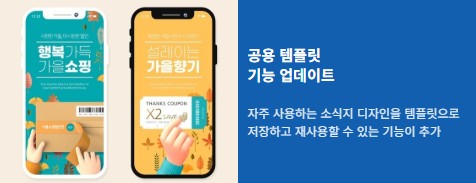
완성된 소식지를 내 템플릿으로 저장해 언제든 꺼내서 바로 이어 작업할 수 있습니다.

📅

연도·호수별 자동 목록

발행 즉시 연도별·호수별 목록이 자동 생성됩니다. 이전호·다음호 이동도 자동으로 연결되어 별도 관리가 필요 없습니다.

📲

카카오톡·SNS 원클릭 공유

발행 즉시 카카오톡·문자·SNS로 바로 공유할 수 있습니다. QR코드도 자동 생성되어 인쇄물·현수막에도 활용할 수 있습니다.

⌨️ 단축키 & 팁
Shift + Enter
제목/부제 줄바꿈
Ctrl + V
표 붙여넣기 (textarea 클릭 후)
드래그
파트·블록 순서 변경
📌 버튼
소식지 카드에서 템플릿 저장
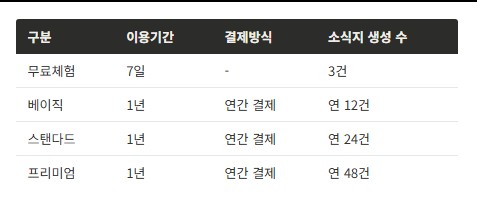
PRICING

요금제별 사용 제한

한도 초과 시 신규 생성 불가. 플랜 업그레이드 또는 갱신 필요.

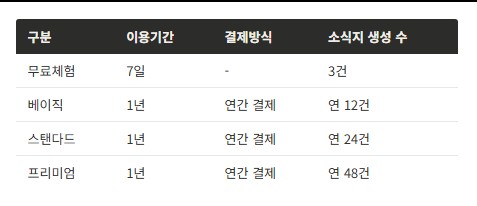
무료체험
7일
만료 후 자동 삭제
3개
소식지 생성
인기
베이직
1년
연간 결제
12개/년
소식지 생성
스탠다드
1년
연간 결제
24개/년
소식지 생성
프리미엄
1년
전담제작 포함
48개/년
소식지 생성
발행 & 공유

발행하면 URL이
자동 생성됩니다

발행 즉시 고유 URL이 생성됩니다.
카카오톡·SNS·문자로 바로 공유하고 기관 소식지 목록 페이지도 자동으로 만들어집니다.

URL 자동 생성 — letterfactory.co.kr/{기관}/{vol번호}
카카오톡·SNS·문자 원클릭 공유
기관 소식지 목록 페이지 자동 생성, 최신호 뱃지
발행 후 자동 생성되는 URL
letterfactory.co.kr/oo-welfare/vol12

QR 코드

인쇄물·현수막에 QR을 삽입해 오프라인에서도 소식지를 공유하세요.

PNG 저장크기 변경
지금 바로 시작하세요

7일 무료체험으로
직접 만들어보세요

결제 없이 시작 · 소식지 3개 직접 제작 · 7일 후 자동 삭제

🎁 무료체험 시작하기 →
문의: 043.844.5792 | letterfactory.co.kr